quarta-feira, 4 de setembro de 2013

Aula 29 - Menu Principal do iFace

A equipe que acessa o menu principal do iFace tem dois tipos de privilégios : usuários e administradores. Os usuários só podem usar iface, para leitura da impressão digital ou autenticação por senha; o administrador pode entrar no menu principal para operar todos os tipos de configurações , juntamente com as funções de "Usuário".
Na interface inicial, você pode pressionar a tecla 【 MENU 】 para entrar no menu principal , como mostrado abaixo: Se o dispositivo não tem administrador , qualquer pessoa pressiona a chave 【 MENU 】 para ser capaz de entrar na operação do menu, se configurar administrador , ele vai precisar de confirmação administrador para entrar no menu. Por razões de segurança , recomenda-se a inscrição do administrador na primeira utilização.
Menu principal tem 10 submenus e três teclas de atalho no total, como mostrado abaixo:
Usuário: Ver informação pessoal , incluindo o ID No. , nome , impressão digital, cara , cartões, senhas , privilégios e grupo da unidade e assim por diante. Aumentar , editar ou excluir operação as informações básicas
Conexão : Configurar os parâmetros de comunicação entre o equipamento eo PC , incluindo o endereço IP, gateway , máscara de sub-rede , taxa de transmissão, número do dispositivo, a senha de comunicações etc
Sistema: Defina os parâmetros do sistema , incluindo os parâmetros básicos, parâmetros de interface , impressões digitais , face e parâmetros de atendimento, para maximizar as necessidades do usuário se encontram no funcional , display e outras áreas.
Dados: gerenciar os dados no dispositivo, tais como registros de exclusão de atendimento , apagar todos os dados, claro privilégio administrar, claras de publicidade de fotos e restaurar as configurações de fábrica.
USB: por USB, a informação do usuário e os dados de atendimento etc, podem ser importados para o software de acordo com a lidar ou importar a informação do usuário . Para outros dispositivos de impressão digital para usar.
Teclado: personalizar as teclas de atalho 6 , pressione o botão de status para exibir o estado correspondente.
Teste de Auto: testar automaticamente a função de cada módulo , se for viável , incluindo a tela , sensor , a voz , o rosto , o teclado e os testes de clock.
Calibração: Quando a resposta touchscreen não é sensível , entrar na interface de calibração para ajustar.
Sino : Defina a hora ea duração do toque do sino programado.
Acesso: definir os parâmetros de fechaduras controladas e dispositivo de controle de acesso relacionado.

Aula 28 - Tipos de Controle de Acesso por Impressões Digitais

O Controle de Acesso por Reconhecimento de impressão digital pode ser feito de sete modos: (1) Verificação de Impressão Digital; (2) Verificação de Impressões Digitais e Usuário (ID);  (3) Verificação Facial; (4) Verificação Facial e Usuário (ID); (5) Verificação de Senha; (6) Verificação de Cartão ID e (7) Verificação de ID + Verificação Facial.

(1) Verificação de Impressão Digital
No modo de verificação de impressão digital, o terminal compara a impressão digital atual coletado pelo coletor de impressão digital com todos os dados de impressão digital do banco de dados do terminal.

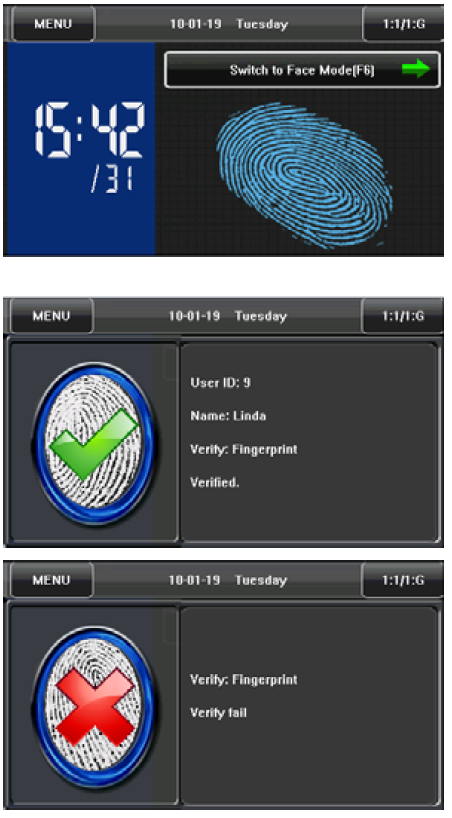
1 . Para entrar no modo de verificação de impressão digital (Figura 1) , você pode: A) Pressione  [Mudar Chave Facial / Fingerprint ] na tela, ou B) Pressione [ Facial / Fingerprint ] tecla de atalho na tela, ou C ) Pressione o atalho de teclado tecla [ F6] .
2 . Pressione o dedo no coletor de impressão digital , adotando o posicionamento do dedo adequada. Para mais detalhes , consulte a aula anterior.
3 . Se a verificação for bem sucedida, uma interface , como mostrado na Figura 2 , será exibida.
4 . Se a verificação não for bem sucedida, uma interface , como mostrado na Figura 3 , será exibida.


(2) Verificação de Impressões Digitais e Usuário (ID) 
No modo de verificação de impressão digital 1:1, o terminal compara a impressão digital atual coletados através do coletor de impressão digital, com isso em relação ao usuário ID inseridos através do teclado. Adote este modo apenas quando é difícil reconhecer a impressão digital.

1 . Para entrar no modo de reconhecimento de 1:1, você pode: A) Pressione [ 1:01 / 1: G] na tela, como mostrado na Figura 1 , à direita, ou : B) Pressione [ 1:01 / 1: G] tecla de atalho na tela, ou: C) Tecla de atalho quando pressiona tecla relacionada no teclado. Nota: Você pode entrar no modo 1:1 reconhecimento através B) e C) somente depois de definir uma tecla de atalho para " 1:01 / 1: G". Para mais detalhes , consulte o Teclado.

2 . Digite o ID de usuário e , em seguida, pressione a "impressão digital " ícone (Figura 2) para entrar no modo de reconhecimento de impressões digitais de 1:1. Se o aviso de " usuário não registrado ! " É exibido , o ID do usuário é inexistente ou o portador ID de usuário não tem matriculou seu / sua impressão digital.

3 . Pressione o dedo no coletor de impressão digital , adotando o posicionamento do dedo adequada. Para mais detalhes , consulte a aula anterior.
4 . Se a verificação for bem sucedida, uma interface , como mostrado na Figura 3 , à direita será exibida. 4 . Se a verificação não for bem sucedida, uma interface , como mostrado na Figura 4 , à direita será exibida.

(3) Verificação Facial
Na verificação facial é exibido a interface de reconhecimento facial . Usuários em grupo atual pode executar comparação facial diretamente. Os usuários de um outro grupo pode realizar uma comparação facial só depois de entrar no grupo No. ou selecionando-o com a tecla de atalho. E o sistema irá definir o grupo entrou ou selecionado pelos usuários para ser o grupo atual instantaneamente.

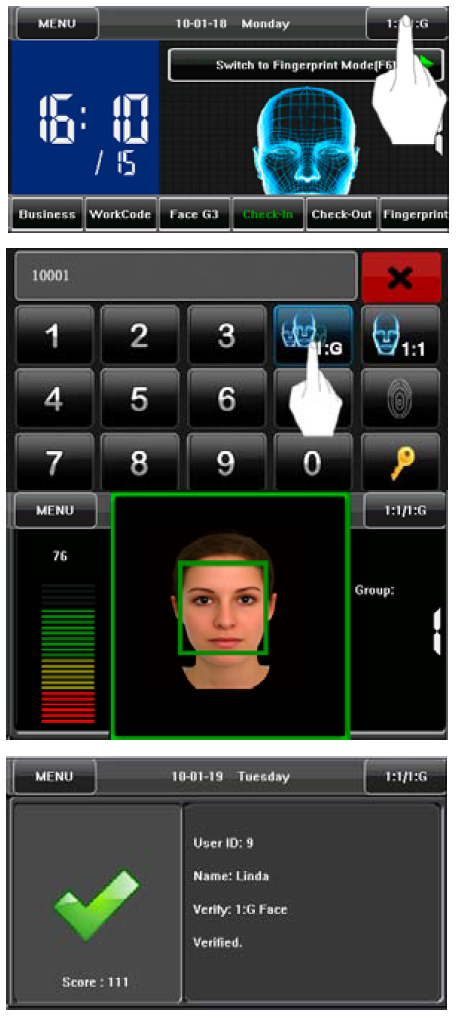
1 . Para entrar no 1: modo de reconhecimento de G, você pode: A) Pressione [ 1:01 / 1: G] na tela, como mostrado na Figura 1 , ou :
B) Pressione [ 1:01 / 1: G] tecla de atalho na tela, ou: C) Tecla de atalho quando pressiona tecla relacionada no teclado. Nota: Você pode entrar no modo 1:1 reconhecimento através B) e C) somente depois de definir uma tecla de atalho para " 1:01 / 1: G". Para mais detalhes , consulte 8 Teclado.

2 . Digite usuário Group No. e depois pressione a tecla " 1: G" ícone (Figura 2) para entrar 1: modo de reconhecimento de impressões digitais G.

3 . Compare o facial de maneira adequada . Para mais detalhes , consulte 1.1 Pare em frente com posição e postura e expressão facial . Grupo No. corrente é exibido na interface de comparação , como mostrado na Figura 3. Nota: Verifique se você está no grupo atual , se não, voltar ao Passo 1.

4 . Se a verificação é bem sucedida , uma interface, como mostrado na Figura 4 vai ser exibido .

(4) Verificação Facial e Usuário (ID)
No modo de verificação facial 1:1, o terminal compara atual facial coletados através do coletor facial com isso em relação ao usuário ID inseridos através do teclado. Adote este modo apenas quando é difícil reconhecer a facial.

1 . Para entrar no modo de reconhecimento de 1:1, você pode: A) Pressione [ 1:01 / 1: G] na tela, como mostrado na Figura 1 , ou : B) Pressione [ 1:01 / 1: G] tecla de atalho na tela, ou Tecla de atalho C ) Pressione tecla relacionada no teclado. Nota: Você pode entrar no modo 1:1 reconhecimento através B) e C) somente depois de definir uma tecla de atalho para " 1:01 / 1: G". Para mais detalhes , consulte 8 Teclado.

2 . Digite o ID de usuário e , em seguida, pressione a tecla " 01:01 Facial " ícone (Figura 2) para entrar 01:01 modo de reconhecimento facial. Se o aviso de " usuário não registrado ! " É exibido , o ID do usuário é inexistente ou o ID do usuário portador não se matriculou seu / sua cara no sistema.

3 . Compare o facial de maneira adequada . Para mais detalhes , consulte posição e postura e expressão facial . Grupo No. corrente é exibido na interface de comparação , como mostrado na Figura 3.

4 . Se a verificação é bem sucedida , uma interface, como mostrado na Figura 4 na direita vai ser exibido . O sistema voltará para a interface principal se a verificação não é passado dentro de 20 segundos .

(5) Verificação de Senha
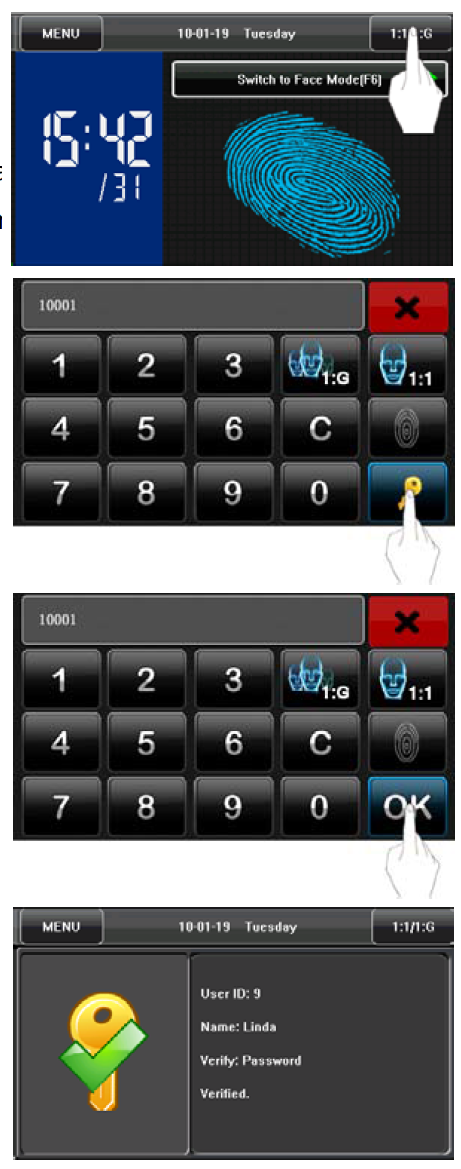
No modo de verificação de senha , o terminal compara a senha digitada com isso em relação ao ID do usuário .

1 . Para entrar no modo de verificação de senha , você pode: A) Pressione [ 1:01 / 1: G] na tela, como mostrado na Figura 1 , ou : B) Pressione [ 1:01 / 1: G] tecla de atalho na tela, ou Tecla de atalho C ) Pressione relacionados no teclado. Nota: Você pode entrar no modo 1:1 reconhecimento através B) e C) somente depois de definir uma tecla de atalho para " 1:01 / 1: G". Para mais detalhes , consulte 8 Teclado.

2 . Digite o ID do usuário e , em seguida, pressione o ícone " chave" ( Figura 2) para entrar no modo de verificação de senha . Se o aviso de " usuário não registrado ! " É exibido , o ID do usuário é inexistente ou o portador ID de usuário não tenha inscrito o seu / sua senha no sistema.

3 . Digite a senha e pressione o ícone "OK" para iniciar a comparação de senha, como mostrado na Figura 3 , à direita.

4 . Se a verificação é bem sucedida , uma interface, como mostrado na Figura 4 na direita vai ser exibido .

(6) Verificação de Cartão ID
Apenas os produtos com um módulo de cartão de identificação embutidos apoiar a verificação do cartão de identificação. Os produtos com um módulo de cartão de identificação internas suportam os seguintes dois modos de verificação : ID Card Only: Os usuários só precisam roubar seus cartões de identificação para verificação. ID + Verificação Facial : Depois de passar a verificação do cartão de identificação , também é necessário para executar a verificação facial. Para as definições destes dois modos de verificação , consulte Parâmetros 5,5 atendimento. Apenas 1 ) Bilhete de Identidade.

1 . Se você tiver o seu número de cartão de identificação inscritos no sistema , você pode passar a verificação , passando o cartão de identificação na área de identificação e terá um caminho livre pela frente.

2 . Se a verificação for bem sucedida, uma interface , como mostrado na Figura 1 , será exibida. Se a verificação não for bem sucedida, uma interface , como mostrado na Figura 2 , será exibida.

(7) Verificação de ID + Verificação Facial
1 . Passe o cartão de identificação devidamente na área de identificação para entrar no modo de verificação facial 1:1, como mostrado na Figura 1.

2 . Compare o facial de maneira adequada . Para mais detalhes , consulte 1.1 Standing posição e postura e expressão facial .

3 . Se a verificação for bem sucedida, uma interface , como mostrado na Figura 3 , será exibida. O sistema voltará para a interface principal se a verificação não é passado dentro de 20 segundos .

Aula 27 - Controle de Acesso por Impressão Digital

O terminal FFR Facial & Fingerprint é uma interface de um equipammento que faz o Reconhecimento da Impressão Digital e Facial 
Para reconhecimento da impressão digital devemos utilizar o dedo indicador (fura bolo), médio (pai de todos) ou anelar (seu vizinho), o polegar (mata piolho) e o dedinho (mindinho) não são recomendados porque são desajeitado para colocar na tela de coleta de impressão digital. O posicionamento do dedo adequado é a colocação plana e centrada no guia "dedos".
Para uso da tela sensível ao toque devemos tocá-la com a  parte superior da borda de um de seus dedos pois caso contrário o amplo ponto de contato pode levar à imprecisão do apontamento.  Podemos realizar a calibração da tela através de operações de menu. Pressione [Menu] → [Calibration] na tela e um ícone de cruz será exibida. Depois de tocar no centro da cruz em cinco locais na tela corretamente, o sistema retorna automaticamente ao menu principal. Pressione [Enter] para voltar para a interface inicial. Mancha ou poeira na tela de toque pode afetar o desempenho da tela de toque, portanto, tente manter a tela limpa e livre de poeira.
A parametrização é feita através do número do usuário. Digite os números do administrador, pressione a tecla [ID do usuário]. O sistema exibe automaticamente a interface de entrada de números. Depois de digitar o ID do usuário, pressione [OK] para salvar e voltar à interface anterior. Digite o texto. Pressione a tecla [Nome] chave. O sistema exibe automaticamente a interface de entrada de texto. Depois de inserir o nome de usuário, pressione [X] para salvar e voltar à interface anterior. Pressione o valor padrão de um parâmetro e o sistema muda automaticamente para outro valor deste parâmetro.
① Menu: Você pode entrar no menu principal, tocando esta tecla.
② Time: A hora atual é exibida. Ambos os sistemas de tempo de 12 horas e 24 horas são suportados.
③ Data: A data atual é exibida.
④ "1:01 / 1: G" Tecla Função: Você pode entrar na interface de entrada digital de 1:1 ou 1: Modo de verificação G. Você pode definir o "1:01 / 1: G" tecla de atalho através ⑨ tela Teclas de atalho. Esta chave é automaticamente escondido, se o [Toolbar Style] está definido para "exposição permanente".
⑤ Facial/Fingerprint Switch Key: Ao pressionar esta tecla, você pode alternar entre os modos de reconhecimento facial e impressões digitais. Você pode definir o "Switch Chave Facial / Fingerprint" tecla de atalho através ⑨ tela Teclas de atalho. Esta chave é automaticamente escondido, se o [Toolbar Style] está definido para "exposição permanente".
⑥ Current Group No.: Quando o terminal está atualmente no modo de reconhecimento facial, os usuários do grupo atual pode realizar uma comparação facial diretamente, enquanto os usuários de um outro grupo precisa entrar no grupo Não. antes de realizar a comparação facial.
⑦ Facial/Fingerprint Image: Se a imagem facial é exibido, o terminal está atualmente no modo de reconhecimento facial, se a imagem da impressão digital é exibida, o terminal está atualmente em modo de reconhecimento de impressões digitais. Você pode alterar o modo de reconhecimento atual do terminal através ⑤ Facial Chave Switch / impressão digital, a Facial Chave / Fingerprint em ⑨ Teclas de atalho de tela ou chave relacionadas em ⑩ Teclado Teclas de atalho.
⑧ Attendance Status: status de participação atual é exibido. Esta chave é escondido quando ⑨ tela Teclas de atalho são exibidos.
⑨ Screen Shortcut Keys: Pressione as teclas de atalho relacionados para exibir o status de atendimento ou entrar na interface funcional rapidamente. Os usuários podem personalizar a função de cada tecla de atalho. Para mais detalhes, consulte 8 Keyboard.
⑩Keyboard Shortcut Keys: as teclas de atalho do teclado tem um um-para-um com tela ⑨ teclas de atalho. Pressione as teclas de atalho relacionados para exibir o status de atendimento ou entrar na interface funcional rapidamente.

Aula 26 - Técnicas de identificação das impressões digitais no iFace

O conceito de biometria está muito dividido entre algumas pessoas que utilizam os recursos biométricos e não conseguem assimilar, de fato, a tecnologia que envolve inclusive o próprio reconhecimento biométrico.
O reconhecimento biométrico é o recurso disponível na tecnologia da informação, que pode identificar pessoas, a partir das características genéticas. A palavra biometria origina-se de duas outras “Bio” (vida) e “metria” (medida). O reconhecimento é feito através de algoritmos e de sensores que comparam os Templates, modelos, que assimilam e fazem o credenciamento de acesso do indivíduo à máquina. Atualmente o reconhecimento biométrico é utilizado por grandes empresas, polícia civil e federal, instituições bancárias, entre outros. Este sistema é altamente confiável e tem precisão de 100% de acerto, servindo assim como forma de evitar fraudes, violação de senhas, etc.
Existem duas formas de identificar a leitura biométrica, a Fisiológica, que avalia os dados físicos, como no caso das impressões digitais e a comportamental, que explicaremos mais à frente. Desde o século passado sabemos que a impressão digital de cada pessoa é única, isso porque, temos uma exatidão nas cristas e vales de fricção em cada dedo, inclusive em casos de gêmeos idênticos. 
Como esse foi o primeiro recurso da leitura biométrica, diversas empresas passaram a utilizá-lo e estendeu-se para usuários de computadores, sobretudo, portáteis, que podem ser furtados e/ou violados. Hoje é comum encontrar pessoas utilizando o recurso de leitura biométrica através das digitais para terem acesso ao computador sem necessitar de senhas, que volta e meia esquecemos e somos obrigados a formatar a máquina. Algumas vezes podem ocorrer erros no reconhecimento biométrico na impressão digital, geralmente aparece à velha frase, False Rejection Rate, isso pode acontecer devido a um mal posicionamento do dedo no leitor ou até mesmo uma simples poeirinha. No Brasil a leitura biométrica através da impressão digital, ainda é a mais utilizada por empresas e usuários comuns.

terça-feira, 3 de setembro de 2013

Aula 25 - Controle de Acesso Industrial


Em segurança, especialmente segurança física, o termo controle de acesso é uma referência à prática  de permitir o acesso a uma propriedade, prédio, ou sala, apenas para pessoas autorizadas. O controle físico de acesso pode ser obtido através de pessoas (um guarda, segurança ou recepcionista); através de meios mecânicos como fechaduras e chaves; ou através de outros meios tecnológicos, como sistemas baseados em cartões de acesso, catracas.
Um sistema de controle de acesso para permitir ou negar acesso a uma área restrita inclui um dispositivo de controle de acesso capaz de ler informação armazenada num cartão de acesso e determinar se a informação lida no cartão de acesso corresponde a informação de memória armazenada no dispositivo de controle de acesso para permitir ou negar acesso a uma área restrita.
Ponto de Acesso ou Relógio de Ponto
Um relógio de ponto é um aparelho usado nas empresas para controlar o total número de horas que cada empregado trabalha e as horas a que entram e saem da empresa. Os primeiros relógios de ponto eram mecânicos e atualmente há relógios de ponto de rádio freqüência, magnéticos e até biométricos.
O primeiro relógio de ponto foi construído em 1888 por Willard Bundy em Nova Iorque. Juntamente com o seu irmão Harlow, Willard Bundy foi o primeiro a produzir relógios de ponto em massa com a empresa International Time Recording Company que mais tarde mudaria de nome para o conhecido IBM. 
Os cartões de ponto tinham a área de entrada e a área de saída e os empregados “picavam o ponto” inserindo o cartão dentro do relógio que picotava a hora.
À medida que a tecnologia tem avançado, os relógios de ponto têm ficado mais eficazes e mais fáceis de utilizar. Actualmente, os relógios de ponto mais fáceis de utilizar são de três tipos, os relógios de leitura magnética, os relógios de leitura de RFID e os relógios biométricos.
Os relógios de ponto de leitura magnética funcionam com cartões que possuem uma banda magnética. Cada empregado tem um cartão pessoal e ao passar a banda magnética pelo leitor do relógio, este identifica o empregado e regista a hora de entrada ou de saída.
Os relógios de ponto de leitura de RFID utilizam a tecnologia de identificação automática RFID (Rádio-Frequency IDentification), ou seja, identificação por rádio frequência. Cada empregado possui um cartão que tem um tag (um chip) que é detectado pelo leitor do relógio e regista o empregado e a hora em que o cartão foi passado. A vantagem principal que os tags RFID têm sobre os cartões de banda magnética é que a tecnologia RFID apenas necessita que o cartão seja aproximado do leitor (geralmente a uma distância de 10 cm) sem ter de fazer contacto físico.
Os relógios de ponto biométricos funcionam com base na leitura de dados biológicos dos empregados. Os três tipos de relógios biométricos mais comuns são: os de leitura da palma da mão, os de impressões digitais e os de leitura da retina. Para criar um registo, os dados biométricos são lidos e gravados no aparelho. No caso dos relógios de leitura de impressões digitais, a informação é guardada sob a forma de código binário que representa as formas que constituem uma impressão digital. Quando um empregado “pica o ponto”, o sinal biométrico é comparado com o template guardado, o empregado é identificado e é feito o registo de entrada/saída. 
Entre todos os tipos de relógios de ponto, os relógios biométricos são os que apresentam maior segurança de acesso e impedem comportamentos desonestos por parte dos empregados, uma vez que os dados biométricos são únicos de pessoa para pessoa e não podem ser “emprestados”.
Catraca, ou roleta é uma espécie de "portão" que permite a passagem de apenas uma pessoa por vez permitindo o controle de acesso a ambientes restritos. Catracas são normalmente utilizadas para controlar a entrada e a saída de pessoas em edifícios, empresas ou eventos. Um uso bastante conhecido de catracas é o controle de acesso a um estádio de futebol. Catracas também são largamente utilizadas para controlar o fluxo de pessoas no sistema de transporte público.


segunda-feira, 2 de setembro de 2013

Aula 24 - Instalação Predial com Install

A Linha Install são soluções de hardware e software desenvolvidas para automação e utilização em residências, escritórios, lojas, quartos de hotéis, salas de aulas, quartos e salas de hospitais, oficinas e outros locais de trabalho, etc. Com a linha Install®, a instalação elétrica pode ser totalmente planejada, integrada, controlada e supervisionada.
De maneira simples e com custo adequado, a linha Install® permite gerenciar e supervisionar localmente e a distância: iluminação ; condicionamento de ar; sistemas de segurança patrimonial (CATV); dispositivos de segurança de equipamentos (sensores); salas de máquinas (bombas de recalque, etc); grupos geradores de emergência e todos os dispositivos controlados eletricamente.
Diversos tipos de módulos compõem a linha Install®: Os Módulos de Controle são módulos inteligentes e são geralmente montados nos quadros de distribuição. É por meio do software contido neles, que a instalação adquire sua funcionalidade.
Os principais Módulos de Controle são os Controladores Programáveis e os Concentradores. Estes Módulos possuem Interface com computador para permitir o gerenciamento e a monitoração a distância da instalação inteira, utilizando um computador pessoal com software personalizado (CPSW-3). A programação dos Módulos de Controle é feita utilizando um computador pessoal com software dedicado (CPSW-1).
Os Módulos Periféricos são módulos destinados à aquisição de dados, à sinalização e ao comando. São módulos com entradas digitais e analógicas e saídas para LEDs, relés, etc. Há também um módulo para interligação com linha telefônica. Estes Módulos são apropriados para montagem próxima a interruptores, sensores, elementos utilizadores e disjuntores de proteção. Os Módulos contêm hardware e software específicos para Controle de Bombas, Dimmer para lâmpadas fluorescentes, etc.
O software dos Módulos de Controle realiza todas as funções locais da instalação, comanda todas as saídas em função dos comandos recebidos e dos parâmetros programados a partir do computador de gerenciamento.
O software do Computador de Gerenciamento (CPSW-3) possui interface gráfica amigável e permite interagir com a instalação a distância e num nível elevado, controlando as saídas, monitorando a operação da instalação, gerando relatórios etc. Este software permite também parametrizar a instalação, alterar a funcionalidade dos módulos gerenciadores e auxiliar na manutenção da instalação. A ferramenta de software CPSW-2 permite gerar as telas de comando e visualização utilizadas pelo computador de gerenciamento. Já o software dos Concentradores realiza as trocas de informações entre subsistemas, permitindo que determinados eventos de uma zona possam intervir nas funções de outras zonas.
A funcionalidade da linha Install é baseada na rede de comunicação de dados Install®. A rede Install® é destinada à interligação de até 48 Módulos Periféricos, do Módulo Controlador Programável e do Módulo Concentrador, sendo este último conectado em uma topologia “estrela”. A ampliação do sistema com o Módulo Concentrador permite a concepção de instalações maiores e hierarquizadas.
Os módulos concentradores podem ser utilizados para conectar até 8 subsistemas, possuem interface para ligação com um computador de gerenciamento. O desenho ao lado mostra uma configuração típica da linha Install® com diversos tipos de Módulos Periféricos, Módulos Controladores e Módulo Concentrador.
Controlador Programável com Relógio de Tempo Real CPCR é o Módulo inteligente com interface para rede Install® através da qual são enviados os comandos e a troca de mensagens com um concentrador. Ele possui um relógio de Tempo Real, possibilitando o comando dos elementos da instalação em determinados horários do dia da semana. O ajuste e a programação são feitos utilizando um computador pessoal. O controlador contém o software que proporciona a funcionalidade da instalação. Este software é elaborado e instalado utilizando um computador pessoal com software dedicado (CPSW-1). Sua montagem em trilho DIN permite uma perfeita integração nos painéis de distribuição e pode ter Alimentação 110 a 220 Vca.
© Direitos de autor. 2019: Gomes; Sinésio Raimundo. Última atualização: 28/02/2023

domingo, 1 de setembro de 2013

Aula 23 - Home Theater: uma sala de cinema em sua casa.

Para a montagem de um Home Theater em primeiro lugar você precisa ter uma TV adequada. O ideal são aparelhos acima de 29 polegadas, seja em telas de LED ou LCD. Quanto melhores forem as suas condições para adquirir uma tela maior, melhor será também a qualidade da sua diversão. A regra aqui também é usar do bom senso. Se o seu ambiente é pequeno, de nada vai adiantar um TV imensa, de 50 polegadas por exemplo. Quanto mais próximo da tela você ficar, mais irá perceber as linhas de resolução. Além de estragar sua diversão, tamanha intensidade de luminosidade pode prejudicar sua visão.
A maior diferença entre assistir à TV com ou sem um home theater fica por conta do som. Esse sistema adotado é chamado de surround sound. Ele funciona da seguinte forma. Quando o som de um filme é gravado ou mixado essa edição é feita em vários canais. Se você tem uma cena em que há um diálogo dentro de um carro no trânsito, por exemplo, o som de cada um dos interlocutores é gravado em um canal. Os sons do trânsito e do ambiente são gravados em um canal diferente. Dessa forma é possível ressaltar ou encobrir a voz de um personagem ou um determinado som.
Essa diferença de canais é perceptível no cinema graças ao conjunto de alto falantes, posicionados estrategicamente no ambiente, para que o espectador perceba cada som de maneira diferente. Num sistema ideal são dois ou três alto-falantes frontais e mais dois ou três alto-falantes posicionados atrás de você. A ideia é que o som venha de todos os lados e atinja a totalidade do ambiente.
A função de dividir os sons é do receptor de áudio e vídeo. É este o aparelho que funciona como uma verdadeira central do home theater, distribuindo os sons entre os alto-falantes. O processo é simples. Os sinais emitidos pelo aparelho de DVD vão diretamente para o receptor que os interpreta e decodifica, ampliando o sinal e enviando para os alto-falantes.
A distribuição do som, em geral, tem o seguinte princípio: os alto-falantes frontais são responsáveis por emitir os sons mais importantes. Se a ação (ou o som) estiver acontecendo do lado direito, a onda sonora será emitida pelo alto-falante do lado direito. O mesmo vale para o lado esquerdo. No entanto, se você ouvisse os sons apenas desta forma se sentiria desconfortável. Para isso um terceiro alto-falante, posicionado no centro, reproduz os mesmos sons dos lados direito e esquerdo.
Já os dois alto-falantes, posicionados atrás de você, são os responsáveis pela emissão dos sons de fundo (a sirene de um carro de polícia ou sons distantes de uma multidão, por exemplo). Graças a eles é possível perceber outro efeito bacana: o som em movimento. Imagine um carro passando. Se a ideia da cena for fazer esse efeito, o som provavelmente surgirá nos alto falantes frontais e gradativamente irá diminuindo, enquanto aumenta nas caixas de som traseiras, dando a impressão que acabou de passar por você.
Duas empresas se destacaram na produção desses padrões de áudio: DTS e Dolby. A DTS (Digital Theater System) teve como um dos principais investidores o diretor Steven Spielberg. O sistema começou a ser desenvolvido na década de 90 e foi utilizado pela primeira vez nos cinemas no filme Jurassic Park, em 1993. A versão mais comum desse formato é o DTS 5.1 (5 canais primários e um canal de graves). O DTS 5.1 pode suportar até 7 canais de áudio.
O outro padrão da indústria audiovisual é o Dolby. O sistema é bastante similar ao DTS, mas foi pioneiro ao ser utilizado pela primeira vez no filme Batman Returns, em 1992. Seus formatos mais conhecidos são o Dolby Digital 5.1 (ou AC-3); o Dolby Digital EX (6.1), que cria um sexto canal traseiro central, composto pelo som dos dois canais traseiros; e o Dolby 7.1 (ou THX EX), que é capaz de reproduzir sons em até oito canais. Embora proporcione um realismo sonoro ainda maior, por enquanto existem pouquíssimos títulos, em DVD ou Blu-ray, disponíveis nesse formato.

sexta-feira, 30 de agosto de 2013

Aula 22.7 - Aplicação de Automação com Relé Digital Zélio

Exercício 01 - Temporizador para iluminação de vão de uma escada.
O objetivo consiste em deixar o vão de uma escada iluminado durante dois minutos e trinta segundos depois de pressionado um dos dois botões pulsadores. As lâmpadas são comandadas através da saída Q1 do módulo lógico. Q1 é ativado agindo sobre um dos botões pulsadores luminosos S1 ou S2. O desligamento das lâmpadas pode ser feito tanto em modo manual, acionando novamente um dos pulsadores ou em modo automático ao término do tempo imposto pelo temporizador (2 min 30 s). Os botões de pressão de cada andar estão ligados à entrada I1 e I2 do módulo lógico. A iluminação do vão da escada está ligada à saída Q1 do módulo lógico.
Para obter o funcionamento pretendido, deve utilizar um temporizador de tipo B (passagem ativação comando) e parametrizar a duração da temporização para 2 min 30 s. Deste modo, para parametrizar a duração da temporização, tem de escolher a unidade de tempo M : S e introduzir o valor 02:30 para o valor de pré-seleção t.
Exercício 02 - Comando de instalação de iluminação com ligamento e desligamento automático.
Ao anoitecer, a saída Q1 do módulo lógico ativa automaticamente a iluminação externa sob a condição que os respectivos seletores S1, S2, S3, se encontrem na posição automática. Os relés de potência interligado á a saída Q1 do módulo lógico alimentam três distintos conjuntos de lâmpadas (E1.1…3.2) igualmente divididos sobre três fases de alimentação.
Ao amanhecer, o módulo lógico desliga automaticamente a instalação de iluminação. A qualquer momento que se desejar ativar permanentemente um ou mais circuitos pode-se pré-estabelecer o modo manual nos seletores S1…S3.

© Direitos de autor. 2019: Gomes; Sinésio Raimundo. Última atualização: 28/02/2023

domingo, 25 de agosto de 2013

Aula 22.6 - Programação em FBD no Relé Digital Zélio

Figura 01 - Material requerido
A finalidade deste documento é ajudar os principiantes no campo da automação a ficarem familiarizados com o ZelioSoft.
Assim, o utilizador é orientado ao longo de toda a Iniciação Rápida para criar um primeiro programa. 
A lista de material a utilizar é indicada na figura 01 - Material requerido. No entanto, pode utilizar-se a simulação em caso de falta de material.
O micro CLP Zelio Logic pode ser programado utilizando o software ZelioSoft. O Zelio Soft permite programar a aplicação em linguagem FBD ou em linguagem de contatos (Ladder).
Figura 02 - Cablagem do hardware
Para efetuar a programação através do software, é necessária uma ligação ao PC. A ligação é feita através da porta USB do PC utilizando o cabo SR2 USB01.
Cablagem do hardware para a programação e a transferência está ilustrado ao lado na figura 02 - Cablagem do hardware. 
Programação e transferência.
Quando o software Zelio Soft é ativado, aparece a janela de recepção - figura 03.
Clique em Criar um novo programa para iniciar uma aplicação ou então selecione Novo na barra de ferramentas se o software já tiver sido iniciado.
Figura 03 - Janela de recepção.
Em seguida, aparece a janela de escolha do módulo lógico: Neste exemplo, vamos escolher o módulo SR2 B121 BD. Para isto clique na categoria 10/12 Entrada/Saídas sem extensão - figura 04. 
A categoria selecionada aparece com um fundo amarelo e a lista dos módulos correspondentes a esta categoria é apresentada.
Em seguida, aparece um resumo das características do módulo na parte superior da janela. Se clicar em Anterior, volta para tela de escolha do módulo.
Depois de selecionar a categoria (seleção com fundo amarelo), aparece a lista dos módulos correspondentes abaixo, clique no tipo de módulo pretendido, clique em Seguinte ou faça duplo clique diretamente no tipo.
Figura 04 - Escolha do módulo.
Deste modo, pode adicionar uma extensão de entradas e saídas e/ou uma extensão de comunicação. Basta fazer duplo clique na extensão pretendida e o número total de entradas e saídas é atualizado na linha. A extensão selecionada aparece na parte inferior da janela.
Aparece a tela de escolha do tipo de programação. Clique no ícone FBD e depois em Seguinte para programar em FBD.
O Zelio Logic pode ser programado em FBD (Function Bloc Diagram), uma linguagem gráfica que permite imensas possibilidades.
Figura 05 - Escolha do modo de programação FDB.
Depois de escolher o módulo e a linguagem FDB, está pronto para construir a aplicação. A referência do Zelio Logic selecionado aparece no canto inferior direito: Este software inclui três modos: o modo Edição, o modo Simulação e o modo Monitorização (Supervisão). Para selecioná-los, vá para o menu Modo ou para a barra de ferramentas no canto superior direito. O modo selecionado aparece à esquerda dos 3 ícones. O modo Edição permite editar o programa e a janela de supervisão. Este modo está seleccionado por predefinição. O modo Simulação permite simular o programa antes de transferi-lo para o módulo. O modo Monitorização permite visualizar o estado das entradas e das saídas do módulo em tempo real.
O exemplo a ser elaborado é um sinalizador de garagem que é ativado através da entrada I1, e irá piscar uma lâmpada na saída Q1, como está ilustrado ao lado na figura 04.
O programa introduzido é compilado e aparece o tela de simulação.
Em seguida, clique no ícone RUN para simular o funcionamento do do módulo.
Depois de colocar o módulo sob tensão e ligá-lo ao computador, pode transferir o programa. Para isto volte para o modo Edição, clicando no ícone correspondente. E no menu Transferência, selecione Transferir programa e depois clique em PC>MÓDULO. 
Figura 04 - Exemplo de aplicação.
Observação 1: Não é possível escrever no módulo quando este está ativado. Para pará-lo, clique em STOP Módulo no menu Transferência.
Observação 2: Se o módulo ligado ao computador não corresponder ao módulo selecionado no inicio da aplicação, pode selecionar outro modelo clicando em: Escolha do módulo/programação no menu Módulo.
Exemplo de programação
Para elaboração da aplicação devemos selecionar o tipo de sinal de entrada e o tipo de sinal de saída, como está ilustrado ao lado na figura 05. 
Após a confirmação, o programa é transferido para o módulo.

Pode testar o programa no módulo, inicializando-o (a partir do software: clique em RUN Módulo no menu Transferência).

Tal como na simulação, se a entrada I1 do Zelio Logic estiver ativa, Q1 fica ativo e Q1 fica inativo quando I1 está inativo.
Selecione Novo no menu Ficheiro de modo a iniciar uma aplicação em FBD.
Efetue este exemplo ilustrado do seguinte modo:
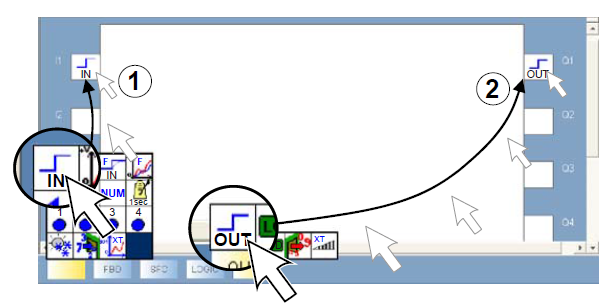
1 - Coloque o cursor do mouse no ícone IN no canto inferior esquerdo:
Aparece uma tabela com vários tipos de entradas possíveis.
2 - Selecione o ícone entrada DIG na tabela e, sem soltar o botão do mouse, arraste o ícone para a primeira entrada I1 no canto superior esquerdo da folha de programação.
3 - Em seguida, coloque o ponteiro do mouse sobre o ícone OUT na parte de baixo. Aparece uma tabela com vários tipos de saídas possíveis.
Selecione o ícone saída DIG e, sem soltar o botão do rato, arraste o ícone para a caixa Q1 no canto superior direito da folha de cablagem. Solte o botão do rato: a saída Q1 é colocada.
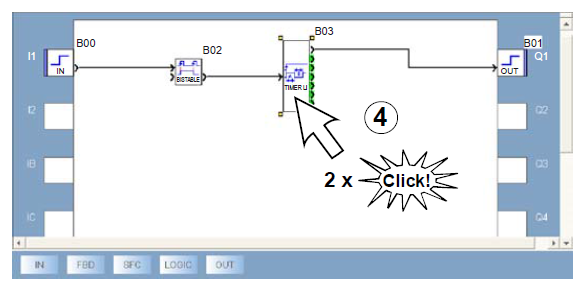
4 - Efetue a ligação de I1 a Q1: coloque o mouse na saída > de I1: o cursor fica em forma de cruz. Arraste o cursor desse lugar até à entrada > de Q1, até encontrar um cursor em forma de cruz e solte o botão.

© Direitos de autor. 2019: Gomes; Sinésio Raimundo. Última atualização: 28/02/2023

sábado, 24 de agosto de 2013

Aula 22.5 - Contador no Relé Digital Zélio

A função Contador permite incrementar ou descontar os impulsos até atingir um valor de pré-seleção definido na janela de parametrização.
O bloco função Contador possui uma entrada contagem (CC) (em cada ativação da bobina, o contador aumenta ou diminui em valores de 1, conforme o sentido de contagem escolhido), uma entrada Reposição a zero (RC), uma entrada sentido de contagem (DC) (o bloco subtrai se essa entrada estiver ativada) e uma saída C que permitem verificar o nível controlado pelo contador. Quando o valor de pré-seleção é atingido, essa saída passa para 1 até à reposição a zero ou a contagem no outro sentido. O valor de contagem e o valor de pré-seleção podem ser visualizados na tela do módulo.
A janela de parametrização aparece do seguinte modo. O campo (1) permite introduzir o valor a atingir (valor de pré-selecção). No campo (2), pode escolher entre Contar para a pré-selecção ou Descontar a partir da pré-selecção. Se seleccionar a caixa (3), a remanência é activada. A caixa (4) permite bloquear os parâmetros.
Explicação do exemplo: Cada vez que carregar em I1, o contador aumenta. Se carregar em I2, o sentido de contagem muda (DC1) e o contador diminui. Quando o valor de préselecção (neste caso, 5) é atingido, C1 fica no estado elevado, assim como a saída Q1.
Por exemplo, num parque de estacionamento, cada entrada de viatura acciona I1 e cada saída acciona I2. Quando o parque de estacionamento está completo, a saída Q1 bloqueia a entrada.

© Direitos de autor. 2019: Gomes; Sinésio Raimundo. Última atualização: 28/02/2023